
はじめに:自分だけのRobloxゲームを作って世界へ発信しよう
世界中で数億人が熱狂するゲーミングプラットフォーム、Roblox(ロブロックス)。「遊ぶ側」から一歩踏み出し、「作る側」になってみたいと思ったことはありませんか?
「ゲーム作りなんて難しそう」「プログラミングができないと無理なのでは?」と不安に思う必要はありません。Robloxには、直感的な操作で誰でも簡単にゲームクリエイターになれる環境が整っています。この記事は、初心者が迷わずにロブロックスのゲームの作り方をマスターし、実際に自分の作品を世に公開するまでの全手順を記した完全ガイドです。
あなたの頭の中にあるアイデアを形にして、世界中のプレイヤーに遊んでもらう興奮を味わいましょう。さあ、クリエイターへの第一歩を踏み出してください。
Roblox(ロブロックス)でのゲーム作りとは?初心者が知っておくべき基本
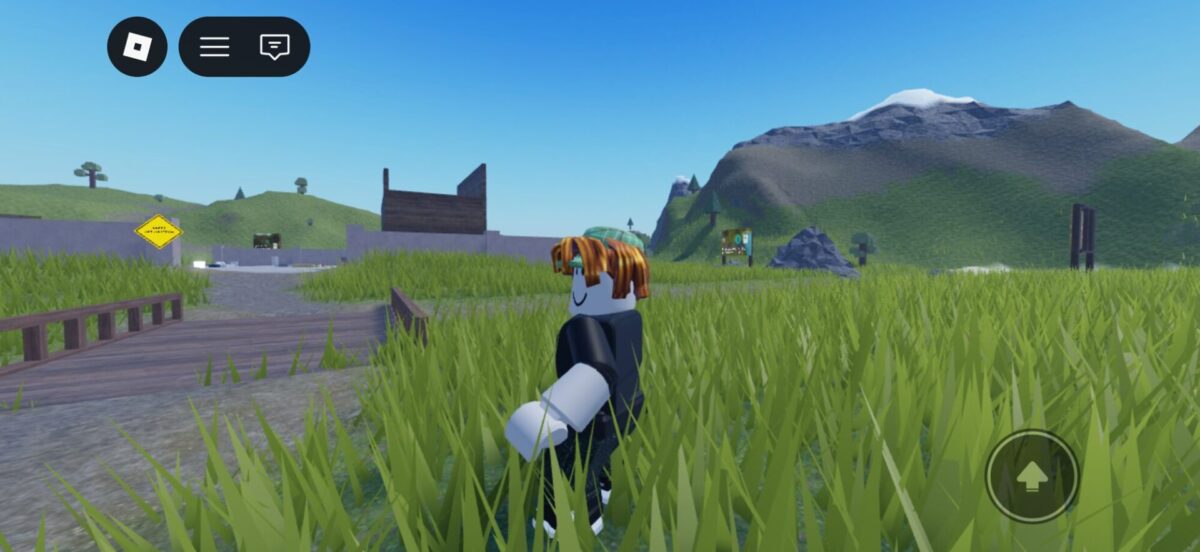
制作を始める前に、Robloxでのゲーム開発環境について基本的な知識を整理しておきましょう。
開発には無料ツール「Roblox Studio」を使用する
Robloxのゲーム制作には、公式が提供している「Roblox Studio(ロブロックススタジオ)」という専用ツールを使用します。このツールは完全に無料で利用でき、プロのクリエイターも使用している高機能な開発エンジンです。
3D空間の作成、キャラクターの配置、ゲームルールの設定など、開発に必要な機能がすべて一つにパッケージされています。
プログラミング知識は必要?まずは「Lua言語」なしでも大丈夫
多くの初心者が懸念するのがプログラミングです。Robloxでは「Lua(ルア)」という言語を使用しますが、簡単なゲームを作るだけならプログラミング知識は必須ではありません。
あらかじめ用意されたパーツを積み木のように組み合わせたり、世界中のクリエイターが公開している仕組みを使ったりすることで、コードを一行も書かずにアスレチックゲームなどを完成させることが可能です。
PC(Windows/Mac)が必要な理由と推奨スペック
Robloxのゲームを「遊ぶ」ことはスマートフォンやタブレットでも可能ですが、「作る」作業(Roblox Studioの起動)にはパソコンが必須です。
WindowsまたはMacのパソコンを用意してください。高価なゲーミングPCである必要はありませんが、快適に作業するためには以下の環境が推奨されます。
- OS: Windows 10/11 または macOS 10.13以降
- メモリ: 8GB以上推奨
- マウス: 精密な操作が必要なため、タッチパッドではなくマウスの使用を強く推奨します。
ステップ1:Roblox Studioの導入・インストール手順
それでは、実際に開発環境を整えていきましょう。手順は非常にシンプルです。
Roblox公式サイトでのアカウント作成
まだRobloxのアカウントを持っていない場合は、公式サイトにアクセスしてアカウントを作成してください。ユーザー名、パスワード、生年月日を入力するだけで登録できます。
【注意点】 生年月日が13歳未満の設定だと、一部の機能や公開設定に制限がかかる場合があります。開発者として活動する場合は正しい情報を入力しましょう。
Roblox Studioのダウンロードとインストール
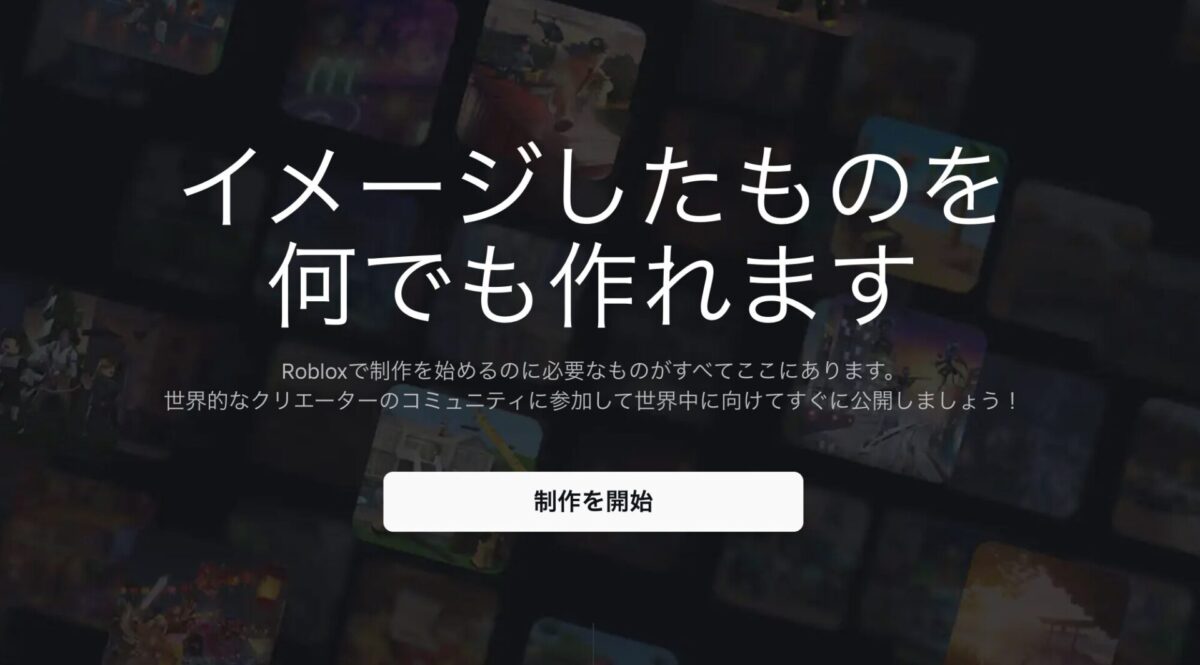
アカウントにログインした状態で、公式サイトの上部メニューにある「制作(Create)」をクリックします。すると、「制作を開始(Start Creating)」というボタンが表示されるので、これをクリックするとRoblox Studioのインストーラーが自動的にダウンロードされます。
ダウンロードされたファイルを開き、画面の指示に従ってインストールを完了させてください。
英語が苦手でも安心!日本語化の設定方法
インストール直後のRoblox Studioは英語表記になっていることが多いですが、設定で日本語に変更可能です。
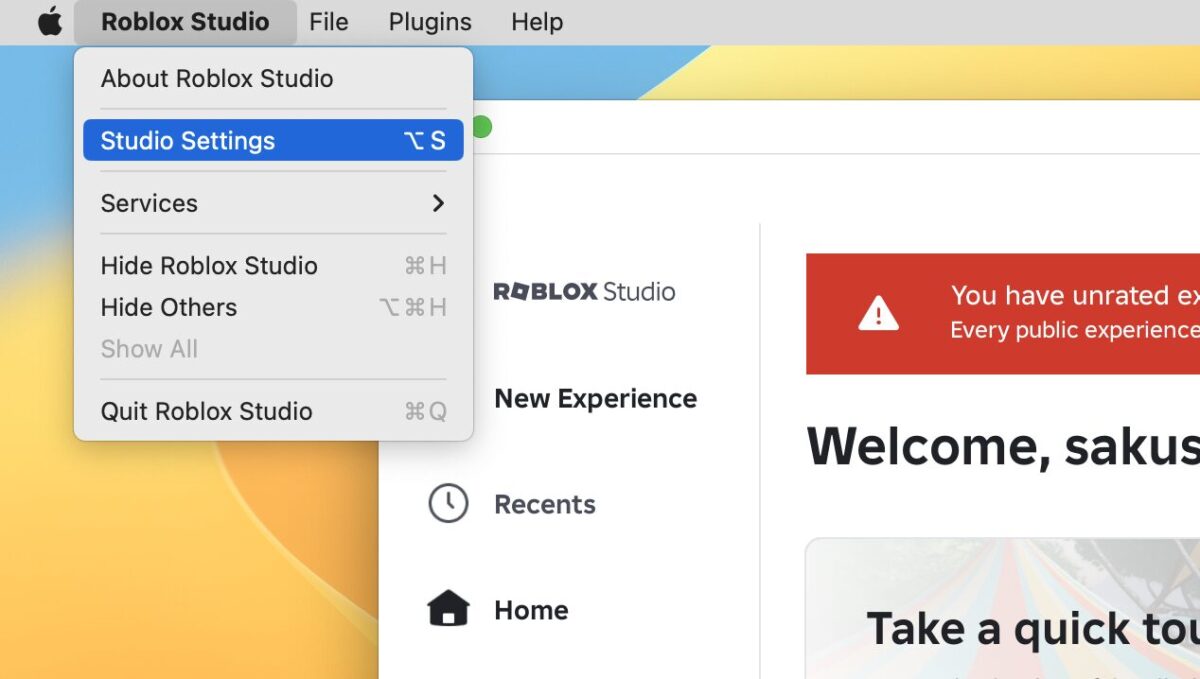
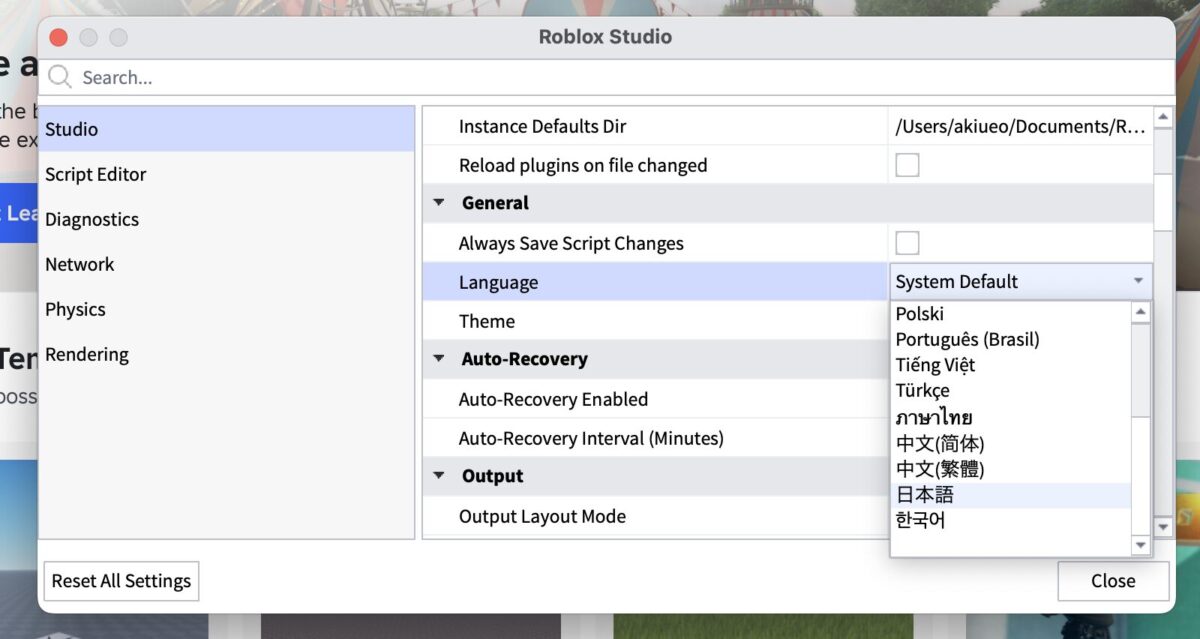
- Roblox Studioを起動し、左上の「File」をクリック。
- 「Studio Settings」を選択。
- 「General」タブの中にある「Language」を探す。
- プルダウンメニューから「日本語」を選択し、再起動する。
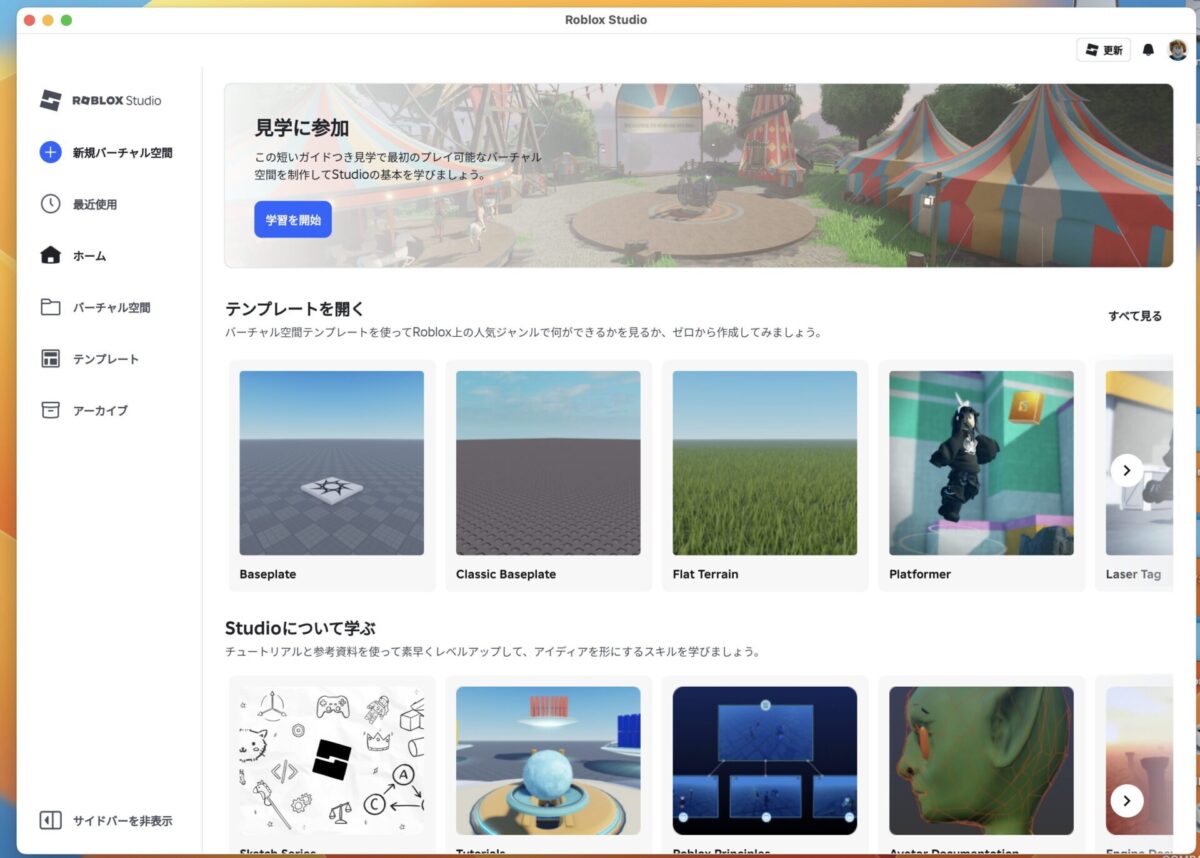
これでメニュー周りが日本語になり、直感的に操作しやすくなります。
ステップ2:基本操作をマスター!画面の見方と動かし方
ゲーム作りで最も大切なのは、3D空間内での操作に慣れることです。最初は戸惑うかもしれませんが、すぐに身体が覚えます。
3D空間を自在に見渡す「カメラ操作」の基本
開発画面(ビューポート)の中を自由に飛び回るための操作です。キーボードとマウスを組み合わせて使います。
- 視点の回転: マウスの右ボタンを押しながらドラッグ
- 前後左右への移動: キーボードの「W(前)」「A(左)」「S(後ろ)」「D(右)」
- 上昇・下降: 「E(上昇)」「Q(下降)」
ゲーミングPCでの操作に慣れている人にはお馴染みの「WASD操作」です。まずはこの操作で空間を飛び回ってみてください。
パーツを出す・動かす・大きさを変える基本ツール
画面上部の「ホーム」タブにある4つの主要ツールを使いこなしましょう。
- 選択(Select): オブジェクトをクリックして選択します。
- 移動(Move): 矢印が出て、パーツを前後左右上下に動かせます。
- スケール(Scale): パーツの大きさを自由に変えられます。
- 回転(Rotate): パーツの角度を変えられます。
便利な素材の宝庫「ツールボックス(Toolbox)」の使い方
「自分で木や車を作るのは難しそう…」という方も安心してください。画面左側(表示されていない場合は「表示」タブから選択)にある「ツールボックス」には、世界中のクリエイターが作った無料のモデル(素材)が大量に用意されています。
検索バーに「Tree(木)」や「Car(車)」と入力し、気に入ったものをクリックするだけで、自分のゲーム内に配置できます。
ステップ3:実践!簡単なアスレチックゲーム(Obby)を作ってみよう
ここからは実際にゲームを作っていきます。初心者にとって最も作りやすく、かつ人気のジャンルである「Obby(オビー=障害物アスレチック)」を作成しましょう。
テンプレート「Baseplate」から制作スタート
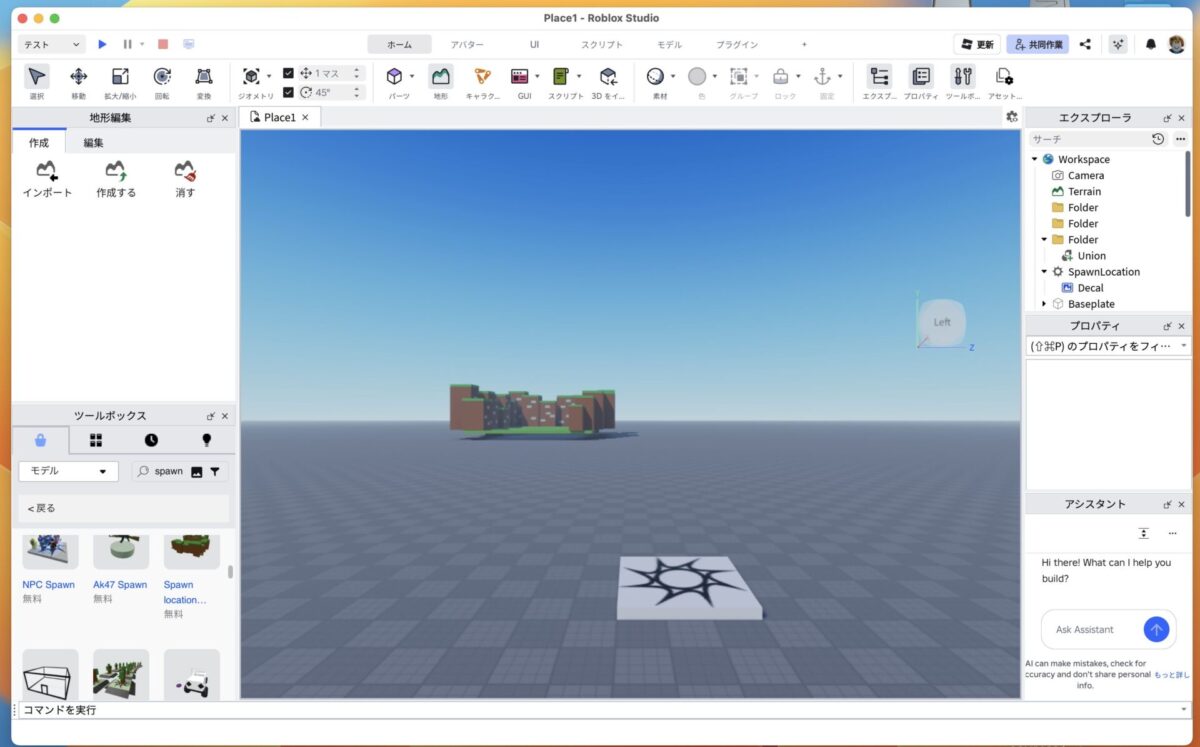
Roblox Studioを起動したら「新規バーチャル空間(New)」をクリックすると、一番シンプルな「Baseplate(ベースプレート)」が選択されます。何もない平らな地面だけの世界が広がります。
スタート地点(SpawnLocation)とゴール地点を置く
プレイヤーがゲームを始めたときに降り立つ場所が必要です。バーチャル空間を開くと、ひとつ「SpawnLocation(スポーンロケーション)」が置かれた状態から始まります。
「モデル」タブなどから「SpawnLocation(スポーンロケーション)」を探してさらに配置します。ツールボックスで検索してもOKです。最初に配置されるものをスタート地点とし、少し離れた場所にゴール地点を作ります。
ジャンプして渡る足場や障害物を配置する
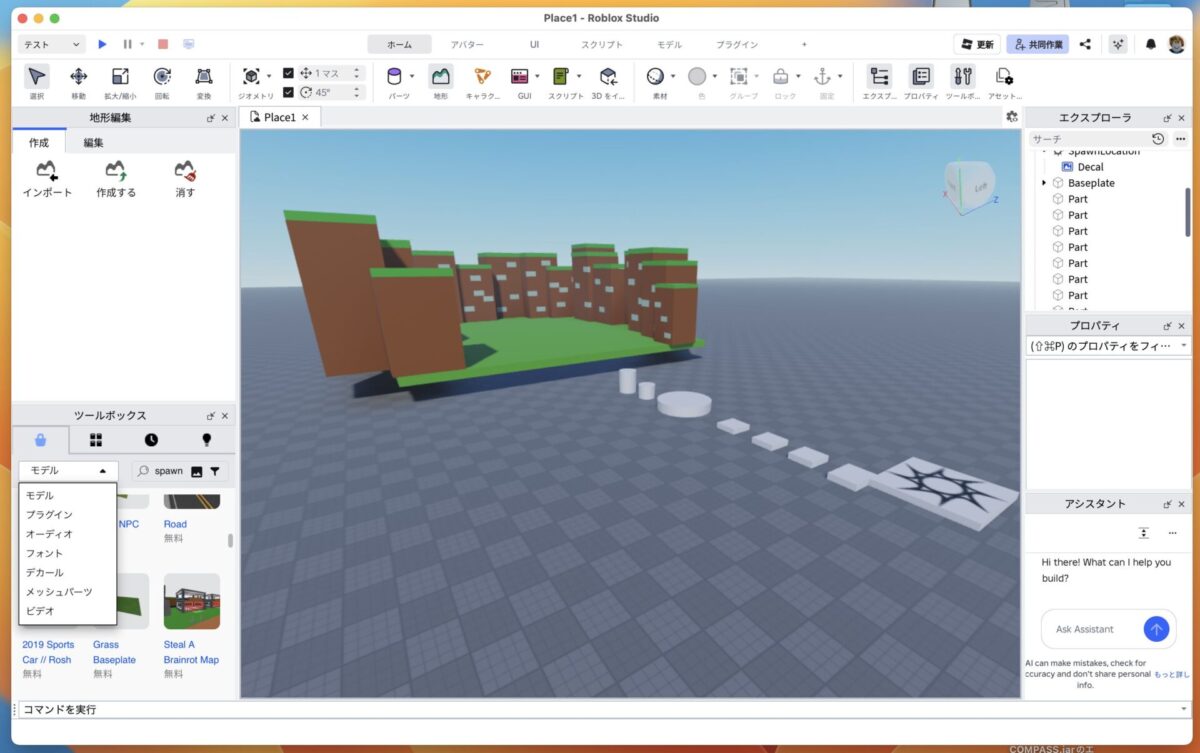
「ホーム」タブにある「パーツ(Part)」をクリックしてブロックを出し、スタートからゴールまでジャンプして渡れるように足場を配置していきましょう。「移動」や「スケール」を使って階段状にしたり、隙間を空けたりします。
【超重要!初心者が必ずやるミス】
空中に配置したパーツは、そのままだとゲーム開始と同時に重力で落下してしまいます。
落ちてほしくないパーツを選択し、画面上部の「アンカー(Anchor)」ボタンを必ずクリックしてオンにしてください。これでパーツが空中に固定されます。
「プレイ」ボタンを押してテストプレイを行う
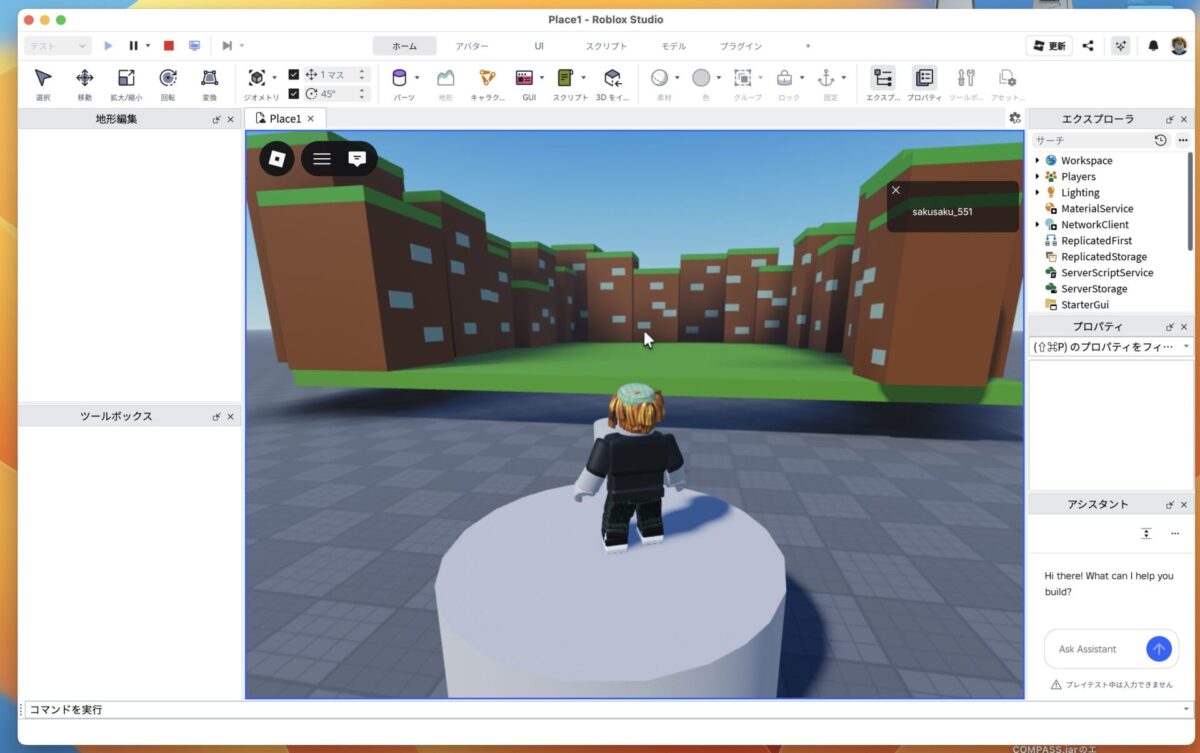
ある程度できたら、画面上部にある青い「プレイ(Play)」ボタンを押してみましょう。自分のアバターがゲーム内に出現し、実際に操作して遊ぶことができます。
ジャンプで届かない距離ではないか? 固定し忘れて落ちる床はないか? 何度もテストして調整するのがゲーム作りの醍醐味です。
ステップ4:さらに面白くする!ゲームのアレンジテクニック
ただの四角いブロックだけでは味気ないので、少し工夫をしてオリジナリティを出しましょう。
パーツの色や素材を変えて世界観を作る
パーツを選択した状態で、上部メニューの「色(Color)」や「材質(Material)」を変更してみましょう。コンクリート、ネオン、草、木材など、様々な質感をワンクリックで適用できます。
例えば、足場をすべて「ネオン」にして光らせれば、近未来的なアスレチックになります。
触れるとゲームオーバーになる「キルパーツ」の作り方
アスレチックの緊張感を高めるために、触れると死んでしまう(リセットされる)赤いブロックを設置します。
これには簡単なスクリプトが必要ですが、ツールボックスで「Kill Brick」や「Kill Part」と検索すれば、すでに機能が入ったパーツが見つかります。これを配置するだけでOKです。
簡単なスクリプトで動く床や消える床を作る
さらに高度なギミックを入れたい場合も、基本はツールボックス活用が近道です。「Moving Platform(動く床)」や「Fading Platform(消える床)」などで検索し、配置してみましょう。
慣れてきたら、パーツの中にある「Script」を開いて、数値を変えるなどの改造に挑戦してみるのも良い学習になります。
ステップ5:完成したゲームを世界中に公開する手順
満足のいくゲームができたら、いよいよ世界に向けて公開(パブリッシュ)します。
ゲームのタイトルと説明文を設定する
- 左上の「ファイル(File)」から「Robloxに保存(Save to Roblox)」を選択。
- ウィンドウが開くので、名前(Name)にゲームのタイトル、説明(Description)にゲーム内容を入力します。
- 「作成(Creator)」が自分になっていることを確認し、「保存(Save)」をクリック。
公開範囲を「Public(パブリック)」に設定して保存
保存しただけではまだ「非公開(Private)」の状態です。誰でも遊べるようにするには以下の設定が必要です。
- 「ホーム」タブの右側にある「ゲーム設定(Game Settings)」をクリック。
- 「権限(Permissions)」タブを選択。
- 公開範囲を「パブリック(Public)」に変更して保存します。
スマホやタブレットで自分のゲームを遊んでみよう
これで公開完了です! 自分のスマートフォンやタブレットでRobloxアプリを開き、自分のプロフィール画面から「作品(Creations)」を確認してみてください。
あなたが作ったゲームが表示され、実際に友だちと一緒に遊ぶことができるはずです。この感動は作り手にしか味わえません。
作ったゲームで稼ぐことは可能?収益化の仕組みと将来性
Robloxの大きな魅力の一つは、クリエイターが収益を得られるシステム(Eco-system)が確立されていることです。
Robux(ロバックス)による収益化の基本モデル
Roblox内の通貨である「Robux」を通じて収益化が行われます。主な方法は以下の通りです。
- ゲームパスの販売: 特別なアイテムや能力(例:スピードアップ、空を飛ぶ魔法)を有料で販売する。
- アバターアイテムの販売: 服やアクセサリーを作って売る。
- プレミアムペイアウト: Robloxプレミアム会員があなたのゲームを長時間遊ぶと、そのプレイ時間に応じて報酬が入る仕組み。
トップクリエイターへの道と副業としての現実
世界には、Robloxのゲーム開発だけで年間数億円を稼ぎ出すトップクリエイターやスタジオが存在します。日本でも、高校生や大学生が学業の傍らで開発し、大きな収益を上げている事例が増えてきました。
本格的に収益化を目指すなら知っておきたいこと
「ゲーム作りで稼ぐ」というのは夢がありますが、単に公開すれば儲かるというわけではありません。プレイヤーを楽しませ続ける企画力や、課金したくなる仕組みづくりなど、マーケティングの視点も必要になります。
Robloxでの収益化や副業としての可能性について、より深く現実的な情報を知りたい方は、ぜひ以下の記事を参考にしてください。稼ぐための具体的な仕組みや注意点が詳しく解説されています。
Roblox(ロブロックス)副業は稼げる?アプリ制作の現実と収益化の仕組みを徹底解説
まとめ:まずは簡単なゲーム作りから始めて夢を広げよう
Robloxでのゲーム作りは、難しいコードを書くことから始まるのではなく、「こんな世界があったらいいな」という想像を形にすることから始まります。
まずは今回紹介した手順で、シンプルなアスレチックゲームを完成させてみてください。そして、「友達が遊んでくれた!」「クリアしてくれた!」という喜びを体験してください。その小さな一歩が、未来のトップゲームクリエイターへの入り口になるかもしれません。
さあ、Roblox Studioを開いて、あなただけの冒険を作り始めましょう!
。「遊ぶ側」から一歩踏み出し、「作る側」になってみたいと)