
※本記事にはプロモーションが含まれています。
「自分の本を出版してみたいけれど、英語のサイトや複雑な手続きが難しそう…」
「Kindle出版に興味はあるけれど、パソコンが苦手で最後までできるか不安」
もしあなたがそう感じているなら、この記事はまさにあなたのための羅針盤です。2026年現在、Kindle出版(KDP)のハードルは劇的に下がりました。かつてのように複雑な英語の契約書を読み解く必要も、高額な費用を支払う必要もありません。
必要なのは「伝えたい思い」と、正しい手順を知ることだけ。
本記事では、初心者の方がつまずきやすいポイントを中心に解説します。特に、管理画面や設定において「日本語で直感的に理解できること」を最優先し、迷いのない最短ルートをお伝えします。
あなたの知識と経験を「資産」に変えるための一歩を踏み出すお手伝いになれば幸いです。
登録から出版まで、この完全ロードマップに従えば誰でもKindle作家デビューを果たせます。
はじめに:Kindle出版は誰でもできる「最強の資産形成」ツール

Kindle出版は単なる「自己表現の場」にとどまりません。一度出版した電子書籍は、Amazonという世界最大の書店で24時間365日、あなたの代わりに働き続ける「資産」となります。
ブログやSNSと異なり、Kindleは「購入意欲の高いユーザー」が集まるプラットフォームです。たとえ寝ている間でも、読者があなたの本を見つけ、購入し、印税が発生する仕組みを構築できます。
2026年の今、個人がリスクゼロで始められるビジネスとして、これほど強力なツールは他に存在しません。
Kindle出版(KDP)とは?初心者が知っておくべき基本と仕組み
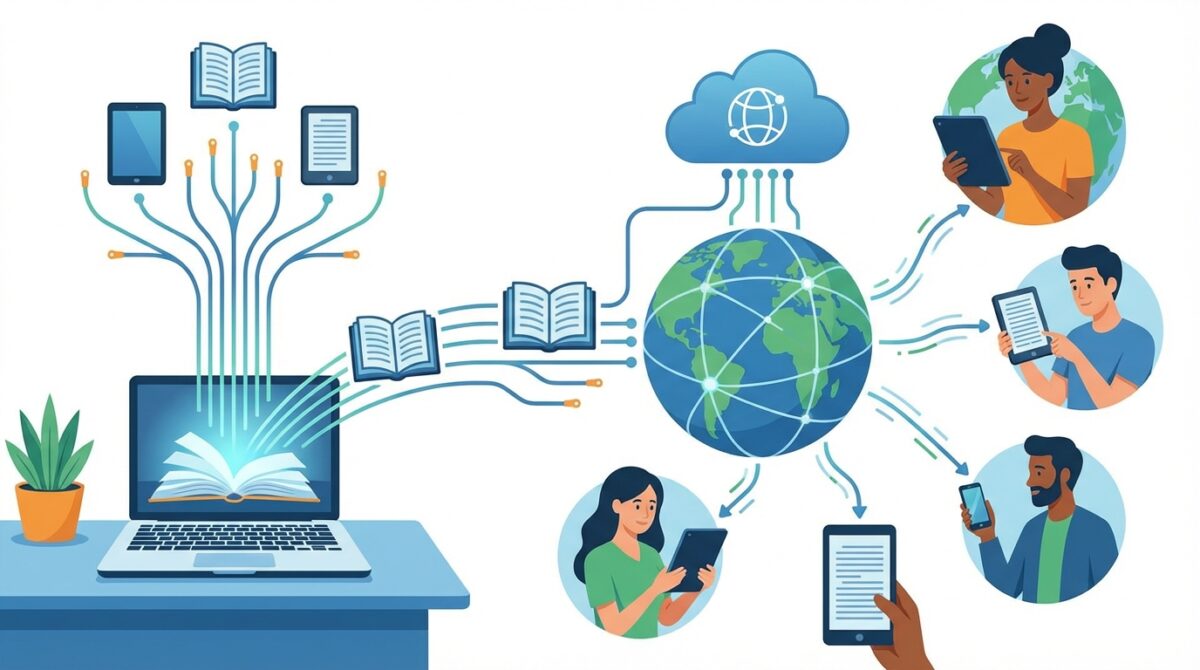
まずはKDPというシステムの全体像を、専門用語を使わずに噛み砕いて解説します。
KDP(Kindle Direct Publishing)の仕組みと費用
KDPとは、Amazonが提供する「誰でも無料で電子書籍を出版できるサービス」のことです。出版社を通さずに、著者であるあなたが直接Amazonと契約し、本を販売します。
驚くべきことに、初期費用や月額費用は一切かかりません。
本が売れた時にだけ、手数料として売上の一部がAmazonに引かれる仕組みです。つまり、売れなかったとしても赤字になるリスクはゼロ。これが初心者に強くおすすめできる最大の理由です。
Amazonで本を出す3つの大きなメリット
Kindle出版には、他のプラットフォームにはない圧倒的な3つのメリットがあります。
- 巨大な集客力:自分自身で集客しなくても、Amazonの検索エンジンが読者を連れてきてくれます。
- 高い権威性:「Amazonで本を出している著者」という肩書きは、ビジネスや活動における信頼度を格段に高めます。
- 不労所得の構築:メンテナンスの手間が少なく、長期的に印税収入を生み出すストック収入となります。
印税率35%と70%の違いと選び方
ここが最初の分岐点です。Kindleの印税プランには2種類あります。
- 35%プラン:条件が緩く、Amazon以外でも販売したい場合などに選択します。
- 70%プラン:Amazonでの独占販売(KDPセレクトへの登録)が条件ですが、利益率が倍になります。
初心者の方には、迷わず「70%プラン(KDPセレクト登録)」をおすすめします。なぜなら、後述する「読み放題(Kindle Unlimited)」での読了ページ数に応じた収益も得られるようになり、収益化のスピードが段違いだからです。
【準備編】Kindle出版を始める前に用意する4つの必須アイテム
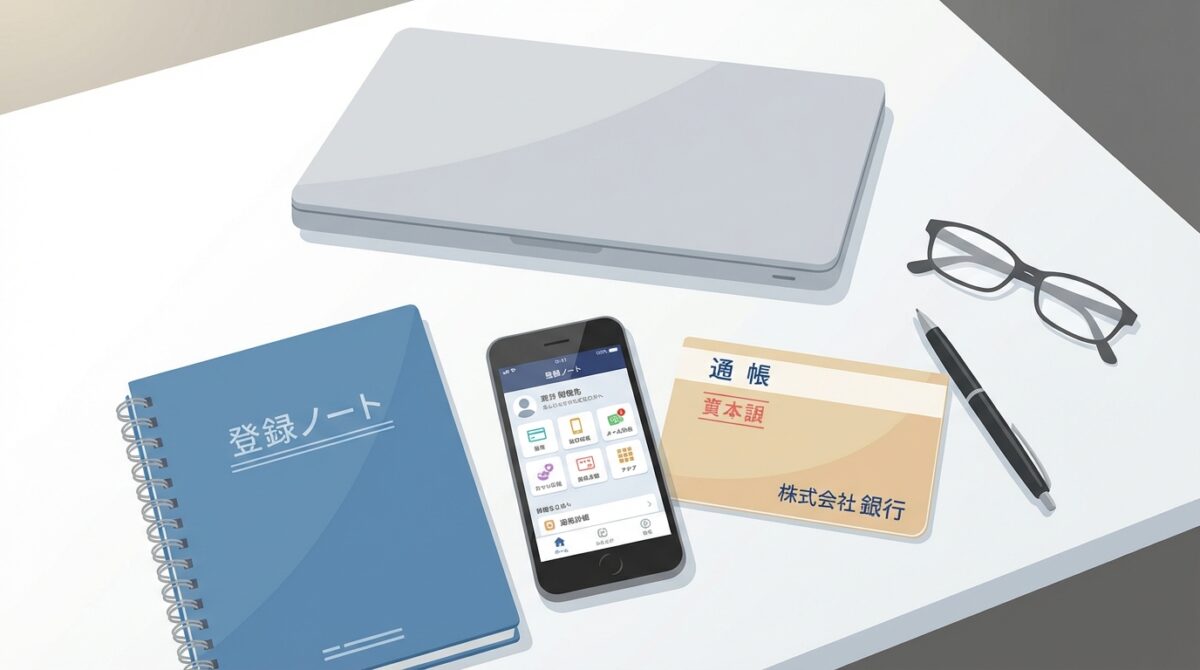
料理をする前に材料を揃えるのと同じように、まずは手元に以下の4つを準備してください。これさえあれば、あとは作業を進めるだけです。
原稿データ(Word・GoogleドキュメントでOK)
専用のソフトは不要です。普段使い慣れているMicrosoft WordやGoogleドキュメントで文章を書きましょう。最終的にはこれらのファイルをアップロードするだけで、Amazonが自動的にKindle形式に変換してくれます。
文字数の目安は、ビジネス書や実用書であれば15,000文字〜30,000文字程度が読みやすく、執筆もしやすいボリュームです。
表紙画像(JPEG・TIFF形式)
本の「顔」となる表紙画像です。KDPでは、表紙の良し悪しが売上の8割を決めると言っても過言ではありません。形式は一般的な画像ファイルであるJPEGで用意します。
Amazonアカウントと銀行口座情報
普段お買い物に使っているAmazonアカウントがそのまま使えます。もしプライベートと分けたい場合は、出版用に新規作成しても構いません。
銀行口座は、印税を受け取るためのものです。日本の主要な銀行であれば問題なく登録可能です。
マイナンバー(税務情報登録に必要)
Amazonは米国企業ですが、日本国内での納税手続きをスムーズにするためにマイナンバーの入力が求められます。手元にマイナンバーカードか通知カードを用意しておきましょう。
【全図解】Kindle出版のやり方5ステップ!登録から出版申請まで
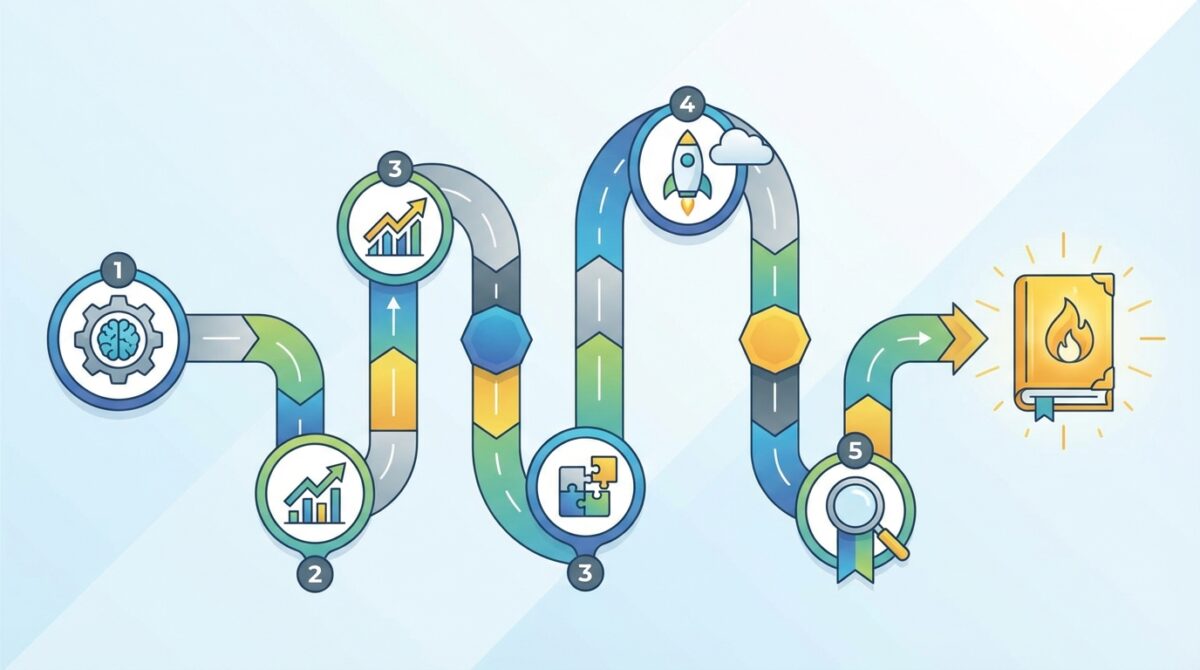
ここからは、実際の出版手順を5つのステップに分けて解説します。「英語が出てきたらどうしよう」と不安な人も大丈夫。すべての画面操作において、迷わないためのポイントを押さえて案内します。
ステップ1:KDPアカウントの登録と税務情報の入力
最初の関門ですが、ここをクリアすれば8割の面倒な作業は終了です。落ち着いて進めましょう。
KDP公式サイトへのアクセスとサインイン
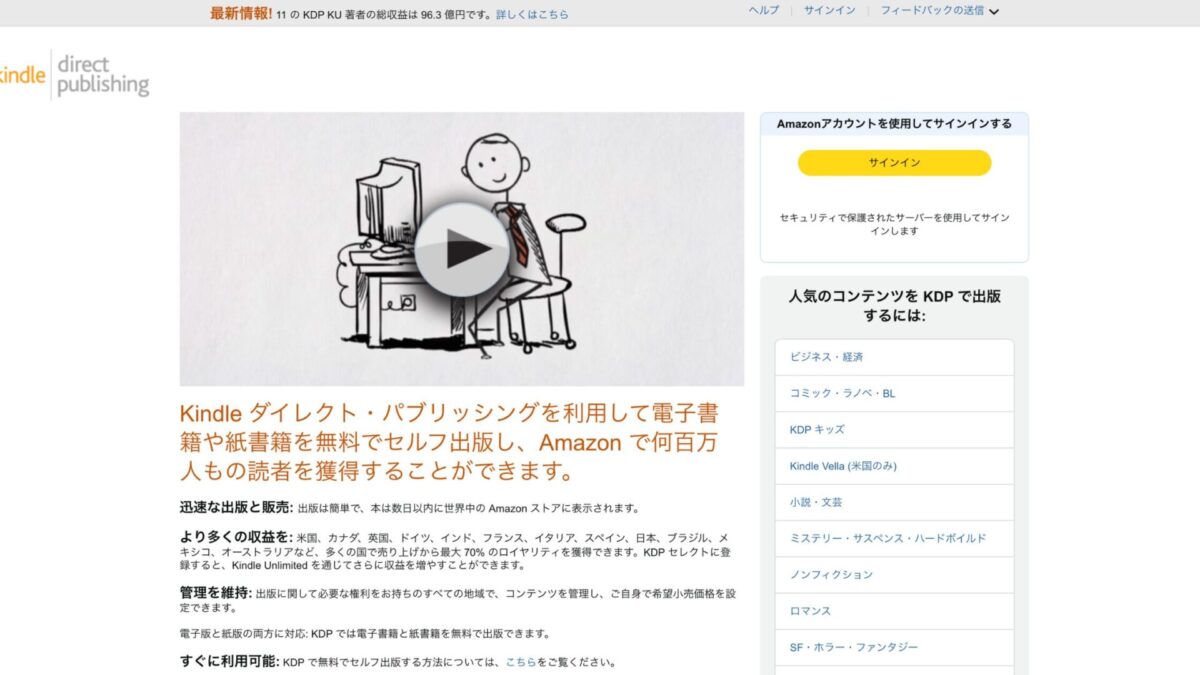
以下のKDP公式サイトにアクセスします。画面右上の「サインイン」をクリックし、お持ちのAmazonアカウントでログインしてください。画面はすべて日本語で表示されます。
最初に利用規約が表示されるので、「同意する」をクリックして進みます
https://kdp.amazon.co.jp/ja_JP
著者・出版社情報の入力と日本語住所の書き方
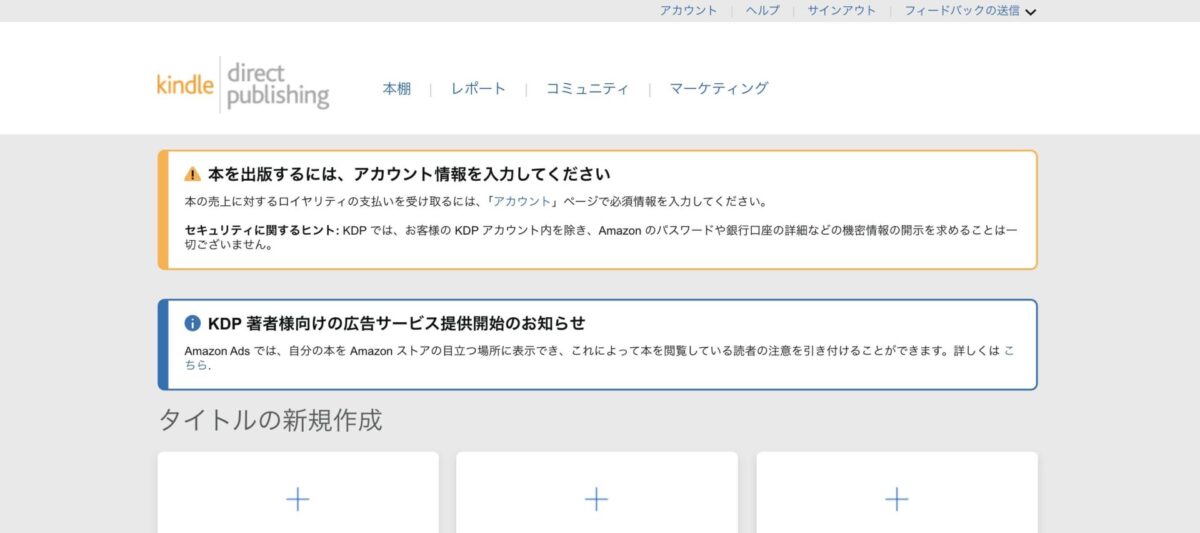
ログイン後、「アカウント」に移動して、あなたの情報を入力します。 ここでのポイントは、「名前や住所はローマ字入力が求められる場合がある」という点です。2026年1月にサインインした画面が下。住所は日本語表記で入力できました。
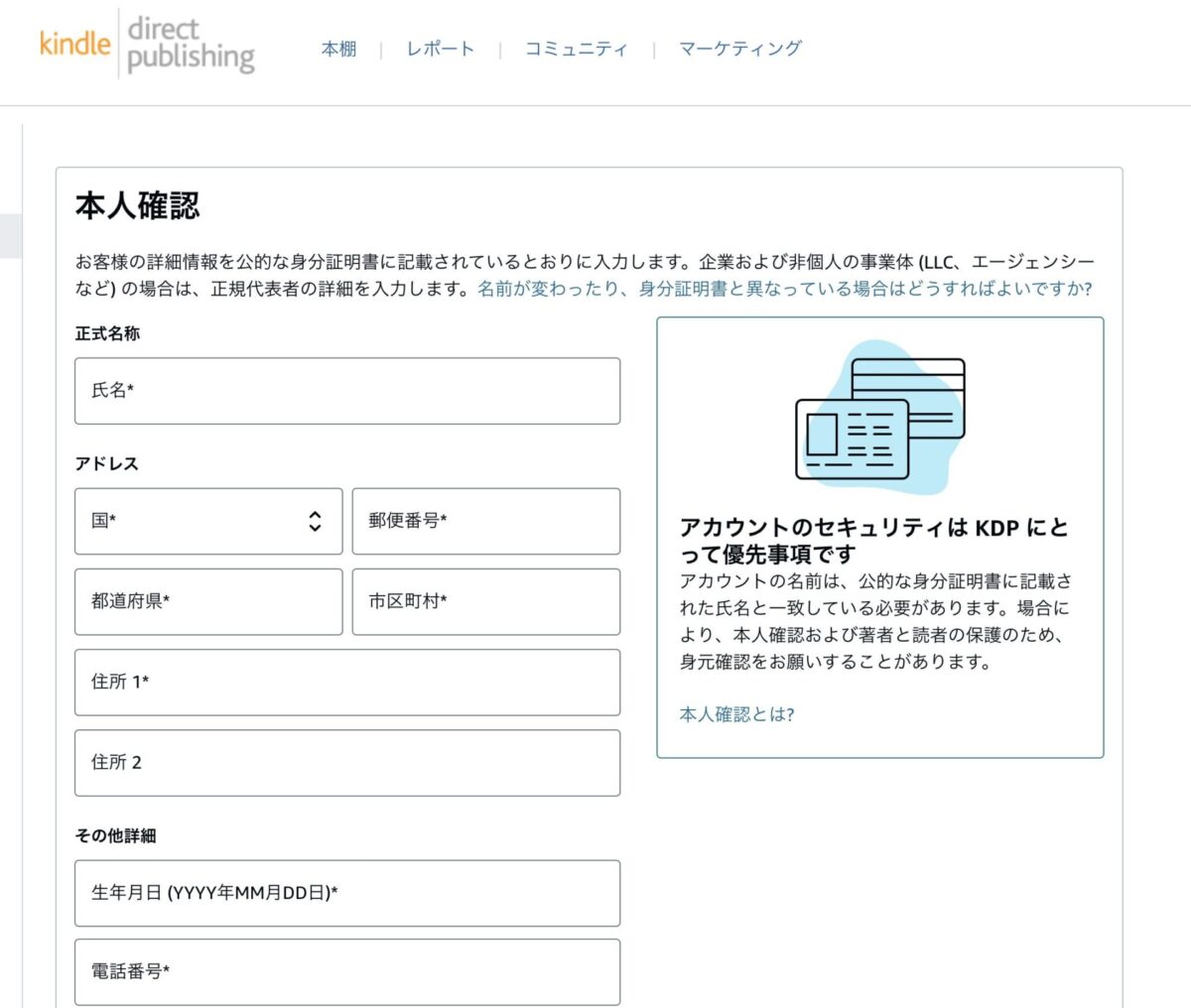
- 氏名:本名を入力します(ペンネームは後で設定できます)。
- 住所:英語形式で入力する場合、「東京都新宿区」なら「Shinjuku-ku, Tokyo」のように逆順になりますが、現在は日本語入力フォームが整備されている場合も多いです。画面の指示に従い、正確に入力しましょう。
【最重要】税務情報インタビューの回答方法とマイナンバーの入力
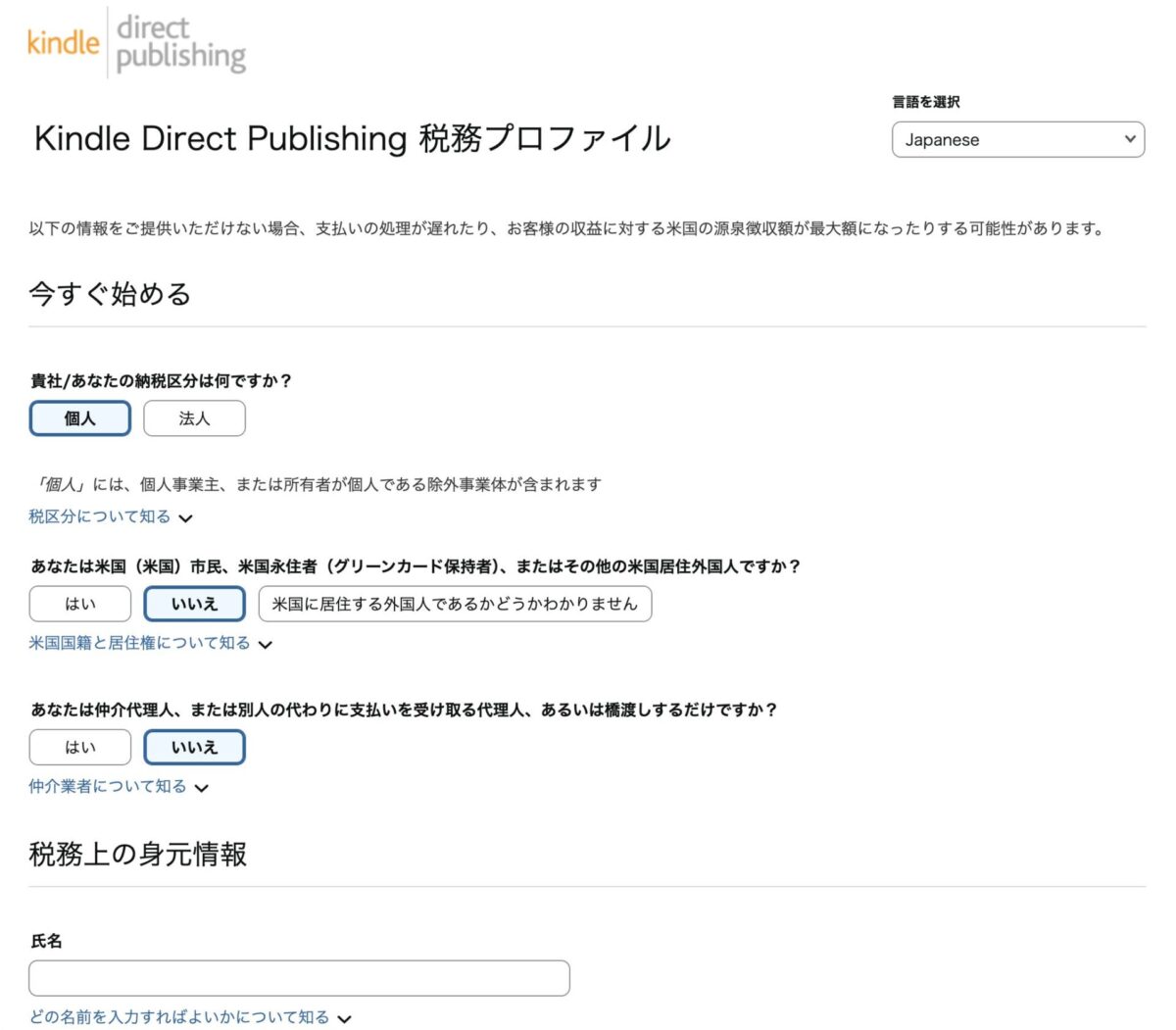
多くの人がつまづくのがこの「税務プロファイル」です。2026年1月現在は、上の画像の通りに答えればOK。
「あなたは米国人ですか?」→「いいえ」
「仲介代理人ですか?」→「いいえ」
このように進めていくと、納税者番号(TIN)を入力する欄が出てきます。ここに、日本のマイナンバーを入力してください。これで、日米租税条約の恩恵を受け、米国での余分な源泉徴収(30%)を免除され、日本国内での課税のみにすることができます。
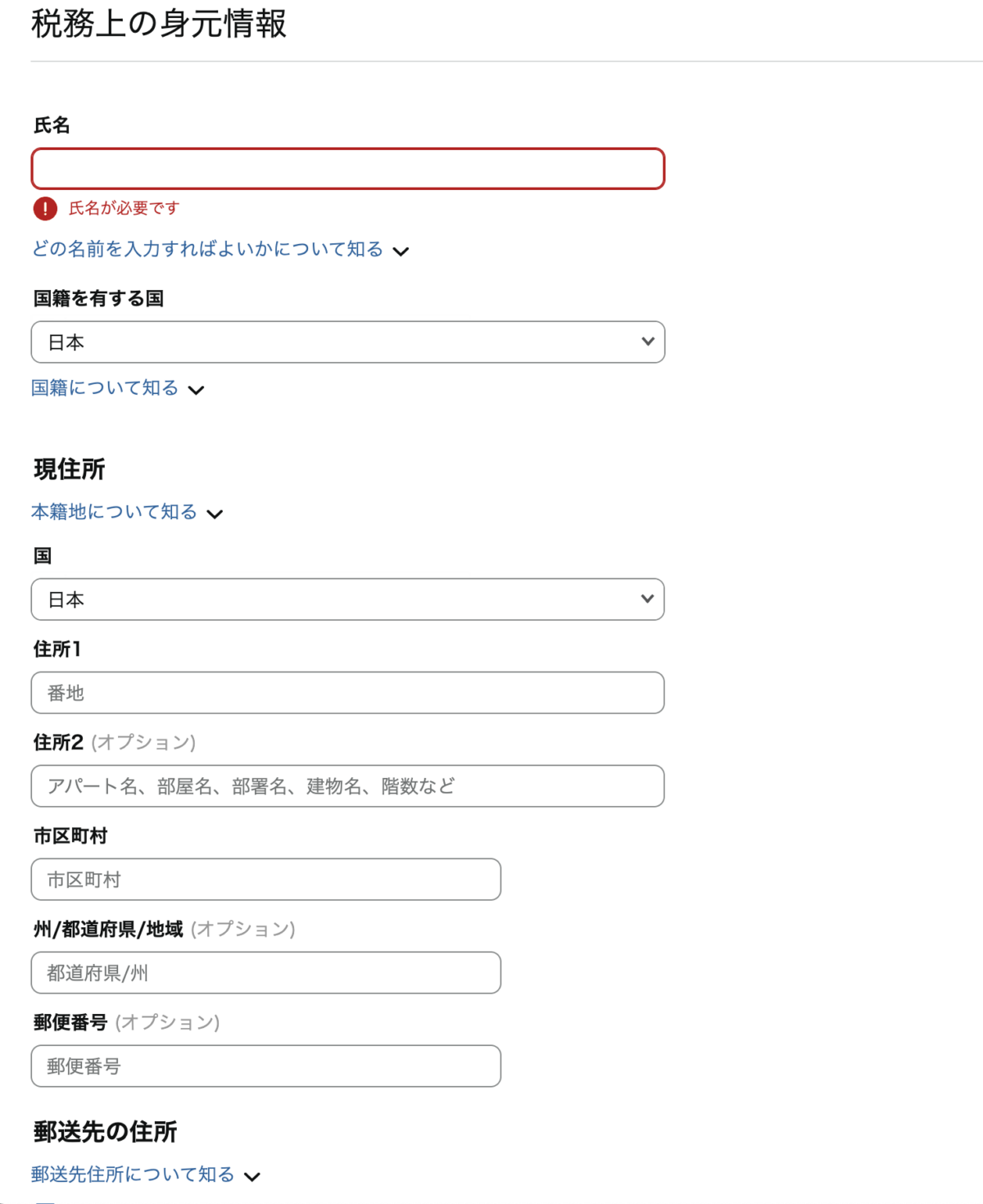
上の画像のように、入力欄に表示されているのは日本語ですが、住所や氏名は英語表記で入力を求められます。
住所の英語表記がわからない場合は、住所を英語表記に変換してくれるサービス等を活用しましょう。
住所を英語表記に変換してくれるサイト→ https://judress.tsukuenoue.com/
受取用銀行口座の登録手順
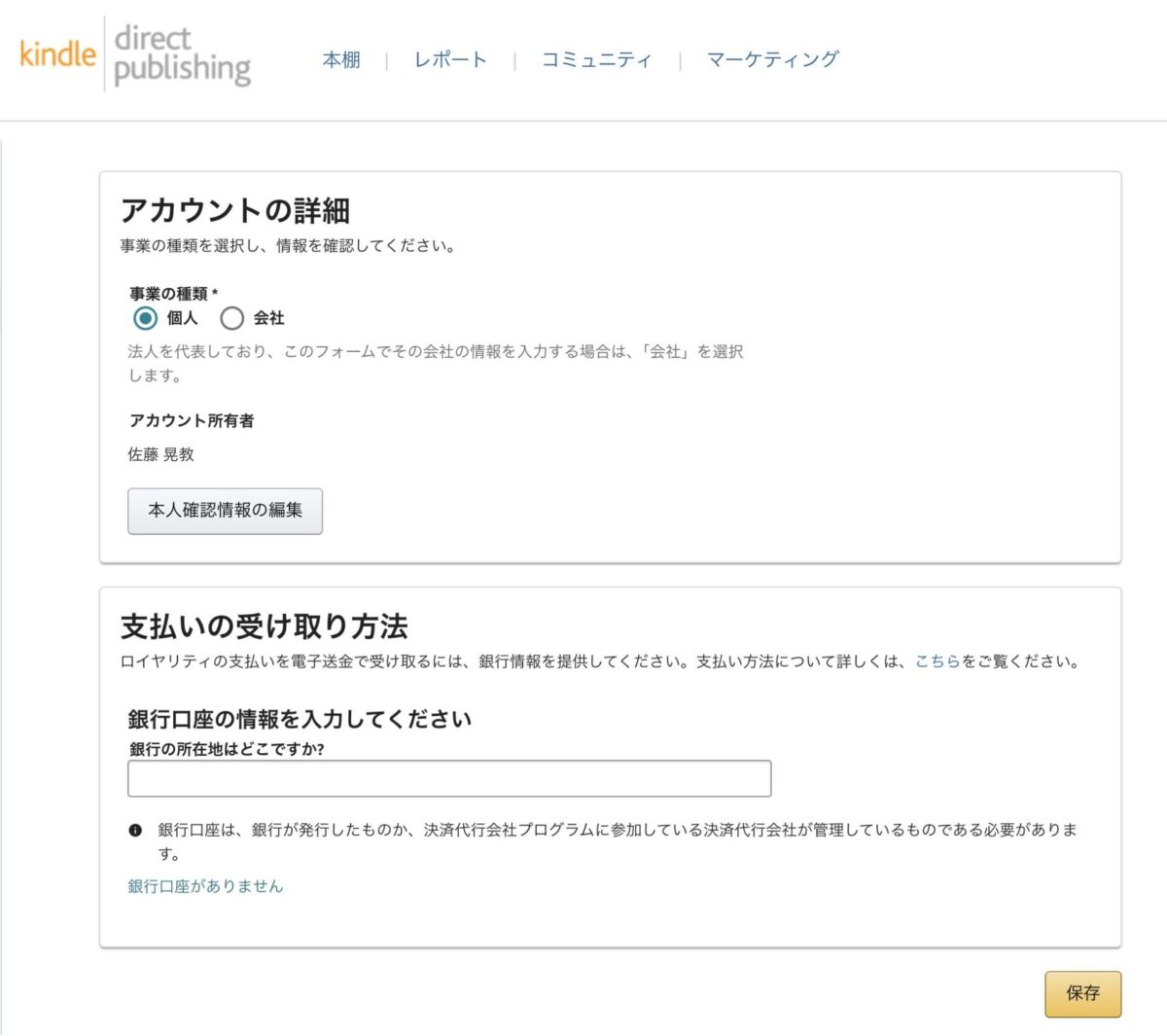
印税が振り込まれる口座情報を入力します。 銀行名はリストから選択し、口座番号、口座名義人(半角カタカナやローマ字など指定の形式で)を入力します。これでアカウントの準備は完了です。
ステップ2:Kindle対応の原稿データを作成する
次に、読者が快適に読める本を作ります。
縦書き・横書きの決定と用紙サイズの設定
小説やビジネス書など、日本人が読み慣れているのは「縦書き」です。一方、技術書や横文字が多い本は「横書き」が適しています。Wordの設定で「ページ設定」を開き、文字の方向を決定しましょう。
用紙サイズは「A5」または「A4」に設定しておくと、電子書籍化した際にバランスよく表示されます。
目次機能(リンク付き)の正しい作り方
Kindle本において、目次は読者が章を移動するための重要なナビゲーションです。
手打ちで「第1章…」と書くのではなく、Wordの「見出し設定」機能を使って章タイトルを指定し、「自動目次」を挿入してください。これにより、Kindle化された際にタップしてジャンプできる「論理目次」として機能します。
「Kindle Previewer」を使った表示確認の方法
Amazonが提供している無料ツール「Kindle Previewer」をパソコンにインストールし、作成したWordファイルを読み込ませてみましょう。
スマホやタブレット、Kindle端末で実際にどう見えるかをシミュレーションできます。ここで文字崩れや改行位置をチェックするのが、プロ品質に仕上げるコツです。
ステップ3:読者の目を引く「売れる表紙」を作成する
書店で平積みされている本と同じく、電子書籍も「表紙が命」です。
Kindleストアで目立つ推奨サイズと解像度
Amazonが推奨する理想的なサイズは「1600 × 2560 ピクセル」です。縦横比は 1:1.6 です。解像度が低いとぼやけて見え、信頼性を損なうため、必ず高画質で作成しましょう。
Canvaなどの無料ツールを使って日本語タイトルを入れるコツ
デザイン初心者には、無料デザインツール「Canva(キャンバ)」が最強の味方です。「本の表紙」テンプレートを選べば、すでにプロっぽいデザインが用意されています。
重要なのは、日本語のタイトルを大きく入れること。
おしゃれな英語フォントを使いたくなりますが、日本の読者に届けるなら、明朝体やゴシック体を使って、パッと見て内容が伝わる日本語タイトルを配置してください。
文字の視認性とデザインの注意点
多くの読者はスマホの小さな画面で本を探します。サムネイルサイズ(親指サイズ)になってもタイトルが読めるか確認してください。 背景画像と文字色が同化しないよう、文字に縁取りを入れたり、帯を敷いたりして視認性(見やすさ)を確保しましょう。
ステップ4:KDP管理画面で「本の詳細」を入力する
いよいよ本の登録です。KDP管理画面の「タイトルの新規作成」から「電子書籍またはKindle本」を選択します。
タイトルの入力と「ふりがな」の設定
タイトルとサブタイトルを入力します。
ここでのコツは、「フリガナ」を正確に入力することです。Amazonの検索システムはフリガナも参照しているため、正しい読み方を登録することで検索ヒット率が上がります。
著者名(ペンネーム)と内容紹介の書き方
著者名は本名である必要はありません。活動用のペンネームを入力してください。
「内容紹介」は、本の裏表紙にあるあらすじのようなものです。 最初の3行が特に重要です。ここに「誰の、どんな悩みを解決する本なのか」を魅力的な日本語で書き込みましょう。
検索されやすくなるキーワードとカテゴリの選び方
最大7つまで設定できる「キーワード」は、SEO(検索対策)の要です。 「Kindle 出版 やり方」「副業 初心者」など、読者が検索窓に入力しそうな言葉を選びましょう。
カテゴリは、本の内容に最も近いジャンルを2つ選択します。
ステップ5:原稿・表紙のアップロードと価格設定
最後の仕上げです。作成したデータをAmazonに託します。
デジタル著作権管理(DRM)の設定有無
「DRMを有効にするか?」という項目があります。これは違法コピー防止機能のことです。基本的には「はい(有効にする)」を選択して、あなたの大切な著作権を守りましょう。
KDPセレクトへの登録(読み放題対象にするメリット)
ここで「KDPセレクトに登録する」にチェックを入れます。
これにより、あなたの本は「Kindle Unlimited(読み放題)」の対象となります。読み放題ユーザーに読まれたページ数に応じて配当金が入るため、無名な新人作家でも収益を上げやすくなります。
販売価格の入力と配信エリアの決定
70%の印税率を得るためには、価格を250円〜1,250円の間に設定する必要があります。
初めての出版であれば、手に取りやすい250円〜500円程度に設定するのがセオリーです。「ロイヤリティプラン」で70%を選択するのを忘れずに。
「Kindle本を出版」ボタンを押した後の審査期間について
すべての入力が完了したら、画面最下部の「Kindle本を出版」ボタンをクリックします。 これで申請完了です! 通常は24時間〜72時間以内に審査が完了し、Amazonサイトで販売が開始されます。「販売開始」のメールが届くのをワクワクしながら待ちましょう。
出版後にやるべきこと!売上を伸ばすための初動アクション
出版ボタンを押して終わりではありません。ここからがスタートです。
Amazon著者セントラルへの登録とプロフィール設定
本が出版されたら、「著者セントラル」という著者の専用ページを作成できます。 ここでプロフィール写真や自己紹介文を充実させることで、読者に「どんな人が書いているのか」を伝え、ファン化を促すことができます。丁寧に経歴や想いを綴りましょう。
SNSを活用した日本語での宣伝・告知方法
X(旧Twitter)やInstagramで出版を告知しましょう。
「本を出しました」ではなく、「〇〇に悩む人のための本を書きました」と伝わりやすく発信することが大切です。表紙画像を貼り付け、Amazonのリンクを添えて投稿します。
無料キャンペーンを活用してレビューを集める
KDPセレクトに登録していると、90日ごとに最大5日間の「無料キャンペーン」が実施できます。
期間限定で0円で提供することで、一気にダウンロード数を稼ぎ、ランキング上位を狙います。多くの人の目に触れることで、レビュー(評価)がつきやすくなり、その後の有料販売の売上アップにつながります。
Kindle出版に関するよくある質問(Q&A)
最後に、多くの初心者が抱える疑問に回答します。
ペンネーム(匿名)でも出版できますか?
はい、可能です。アカウント登録(銀行口座など)は本名で行う必要がありますが、読者に表示される「著者名」は自由なペンネームを設定できます。身バレせずに活動したい方も安心です。
会社に副業としてバレる可能性はありますか?
Kindle出版は「事業所得」や「雑所得」になります。住民税の徴収方法を「普通徴収(自分で納付)」にすれば、会社に通知が行くことは基本的にありません。ただし、就業規則は確認しておきましょう。
スマホやiPadだけで出版作業は完結しますか?
可能です。Googleドキュメントで執筆し、Canvaアプリで表紙を作り、ブラウザからKDPにアクセスすれば出版できます。ただ、原稿の細かい調整などはPCの方が作業効率が良いのは事実です。
売れないジャンルや禁止されているコンテンツはありますか?
過度なアダルトコンテンツや、著作権を侵害するもの、質の低い自動生成コンテンツなどは審査で弾かれる可能性があります。また、極端にニッチすぎるジャンルは検索されにくい傾向にありますが、逆に「濃いファン」がつく可能性も秘めています。
まとめ:2026年はKindle出版で個人の影響力を最大化しよう
ここまで読んでいただき、ありがとうございます。Kindle出版の流れが、以前よりもずっとシンプルで、身近なものに感じられたのではないでしょうか。
「日本語しかわからなくても大丈夫」「専門知識がなくても大丈夫」
KDPのシステムは年々進化し、クリエイターに寄り添った設計になっています。あなたが持っている知識、経験、そして言葉は、誰かにとっての「救い」になるかもしれません。
まずはWordを開き、最初の一行を書き出すところから始めてみてください。あなたの本がAmazonの書棚に並ぶ日を、心から応援しています。
